Diciamocelo: si dice sempre che gli iPhone siano immortali, ma dopo qualche anno anche il “magico” mondo di Apple inizia a mostrare fatica. Le animazioni diventano pesanti, la tastiera lagga mentre scrivi e la batteria sembra avere un timer che va perennemente verso lo zero. Le pubblicità ti dicono che serve l’ultimo modello con il nuovo tasto foto o la fotocamera spaziale (bella, per carità, ma serve davvero? NO). La realtà è che iOS accumula “spazzatura” digitale proprio come tutti gli altri.
Ecco 5 trucchetti pratici che us
o sempre sugli iPhone che iniziano a sentire il peso degli anni, per farli tornare fluidi senza spendere un euro!
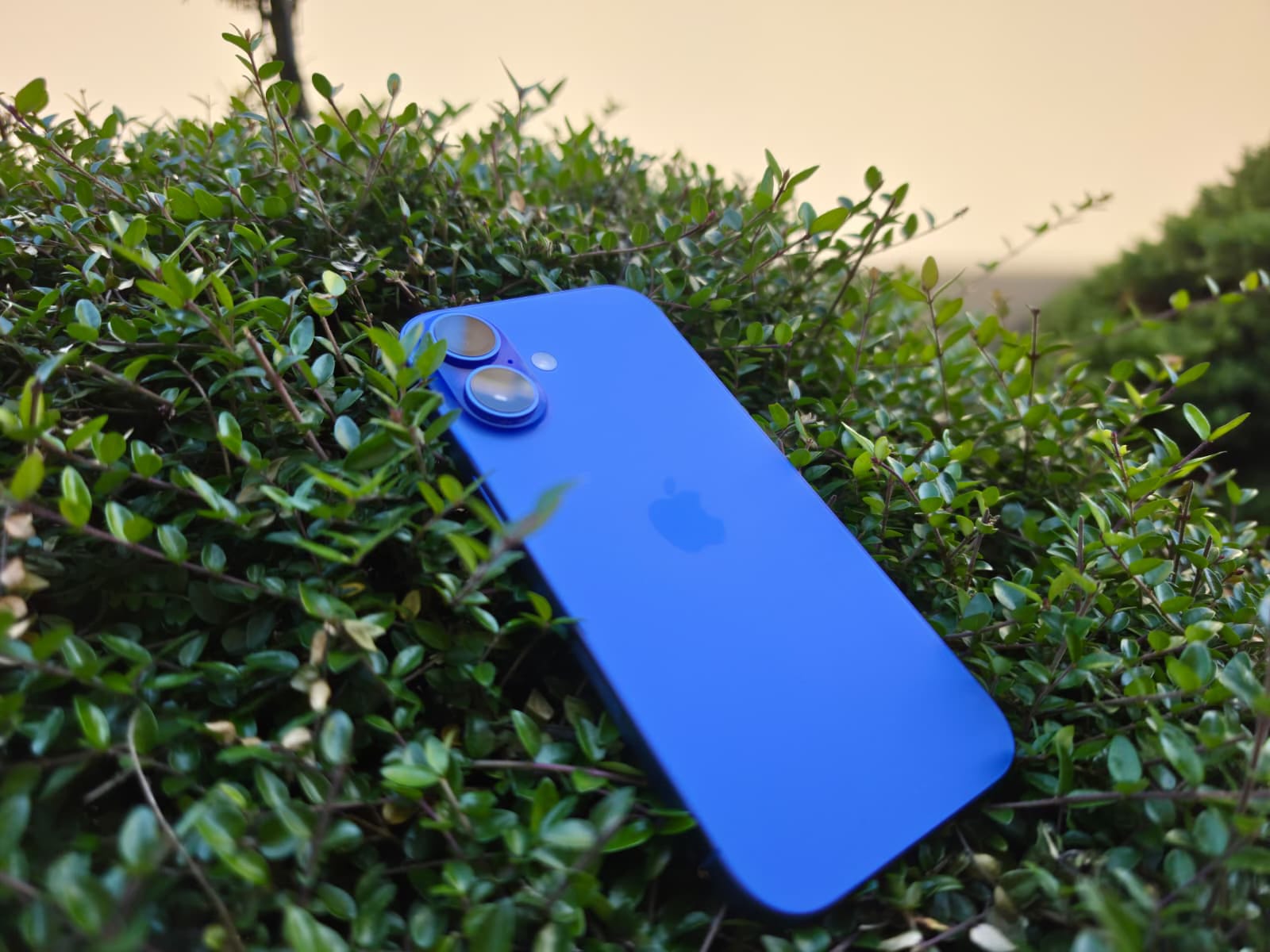
1. Elimina le animazioni “belle ma pesanti”
Apple punta tutto sulla fluidità visiva, ma quelle sfumature e movimenti fluidi pesano sul processore, soprattutto sui modelli più vecchi. Puoi rendere l’interfaccia istantanea eliminando i tempi morti.
Vai in Impostazioni > Accessibilità > Effetto movimento.
Attiva la spunta su Riduci movimento.
Perché dovresti farlo: Invece di vedere le app che “zoomano” quando si aprono, avrai una transizione a dissolvenza rapidissima. La sensazione di velocità aumenta drasticamente perché il sistema non deve più calcolare animazioni complesse.
2. Svuota la RAM (Il trucco segreto del tasto Power)
Sapevi che puoi forzare lo svuotamento della RAM senza riavviare il telefono? È utilissimo se un’app si è incantata o se il sistema sembra rallentato.
Se hai un iPhone con FaceID: Attiva prima l’AssistiveTouch (il pallino a schermo) da Accessibilità > Tocco.
Premi in sequenza: Volume Su, Volume Giù e tieni premuto il tasto Power finché non appare la schermata di spegnimento.
A quel punto, tocca il pallino dell’AssistiveTouch e tieni premuto il tasto Home virtuale finché non torni alla schermata di blocco. Risultato: Hai appena svuotato la memoria volatile. Il telefono ripartirà fresco come una rosa.
3. Dai un taglio ai “servizi fantasma”
Il tuo iPhone comunica costantemente con i server Apple e anche con le app per analizzare la tua posizione e migliorare le mappe, anche quando non serve a nulla. È un continuo spreco di potenza e batteria!
Vai in Impostazioni > Privacy e sicurezza > Localizzazione > Servizi di sistema.
Spegni tutto tranne “Trova il mio iPhone” e “Chiamate di emergenza”. Soprattutto, disattiva “Luoghi rilevanti” e i vari “Miglioramenti prodotto”.
MOLTO IMPORTANTE!!: Non preoccuparti, il GPS per Google Maps continuerà a funzionare perfettamente. Stai solo togliendo il lavoro inutile che il telefono fa “per Apple” in background.
4. Il “Ripostiglio” automatico delle App
Abbiamo tutti decine di app installate “per prova” che non apriamo da mesi. Queste app non occupano solo spazio, ma spesso cercano di aggiornarsi o inviare notifiche.
Vai in Impostazioni > App Store e attiva Rimuovi app che non usi. Come funziona: iOS disinstallerà le app che non apri mai, ma manterrà le icone e tutti i tuoi dati. Se un giorno ti dovesse servire, ti basterà un tocco per riscaricarla e ritroverai tutto dove lo avevi lasciato. Spazio liberato a costo zero.
5. Controlla lo Stato della Batteria (e il rallentamento preventivo)
Apple è stata famosa per il “Battery Gate”: se la batteria è usurata, il sistema rallenta apposta il processore per evitare che il telefono si spenga all’improvviso.
Vai in Impostazioni > Batteria > Stato della batteria e carica.
Se la “Capacità massima” è sotto l’80%, il tuo iPhone sta probabilmente castrando le prestazioni per sopravvivere.Consiglio: Prima di cambiare telefono, valuta di cambiare solo la batteria. Con una spesa minima, il processore tornerà a girare al 100% delle sue possibilità originali.
In conclusione:
Non farti condizionare dall’idea che un iPhone debba per forza rallentare dopo due anni. Spesso è solo una questione di impostazioni troppo pesanti o di servizi che lavorano nell’ombra. Prima di correre ad indebitarsi per il nuovo modello, prova a fare un po’ di pulizia. Il tuo portafoglio ti ringrazierà!
Commenti
Posta un commento